截至2026年5月,搜狗输入法已全面融合AI大模型能力,彻底改变了传统的打字体验。本文为您提供详尽的“搜狗输入法 Windows 下载与安装指南 202605”,并横向对比其在macOS、Android及iOS平台上的跨端表现。无论您是需要汪仔AI助手的神句妙刷,还是依赖多模态语音与OCR识别,都能在最新的PC版本中获得响应速度提升30%的极速体验。我们将深入解析Windows环境下的安装避坑技巧与多端同步策略,助您快速开启智慧输入新纪元。
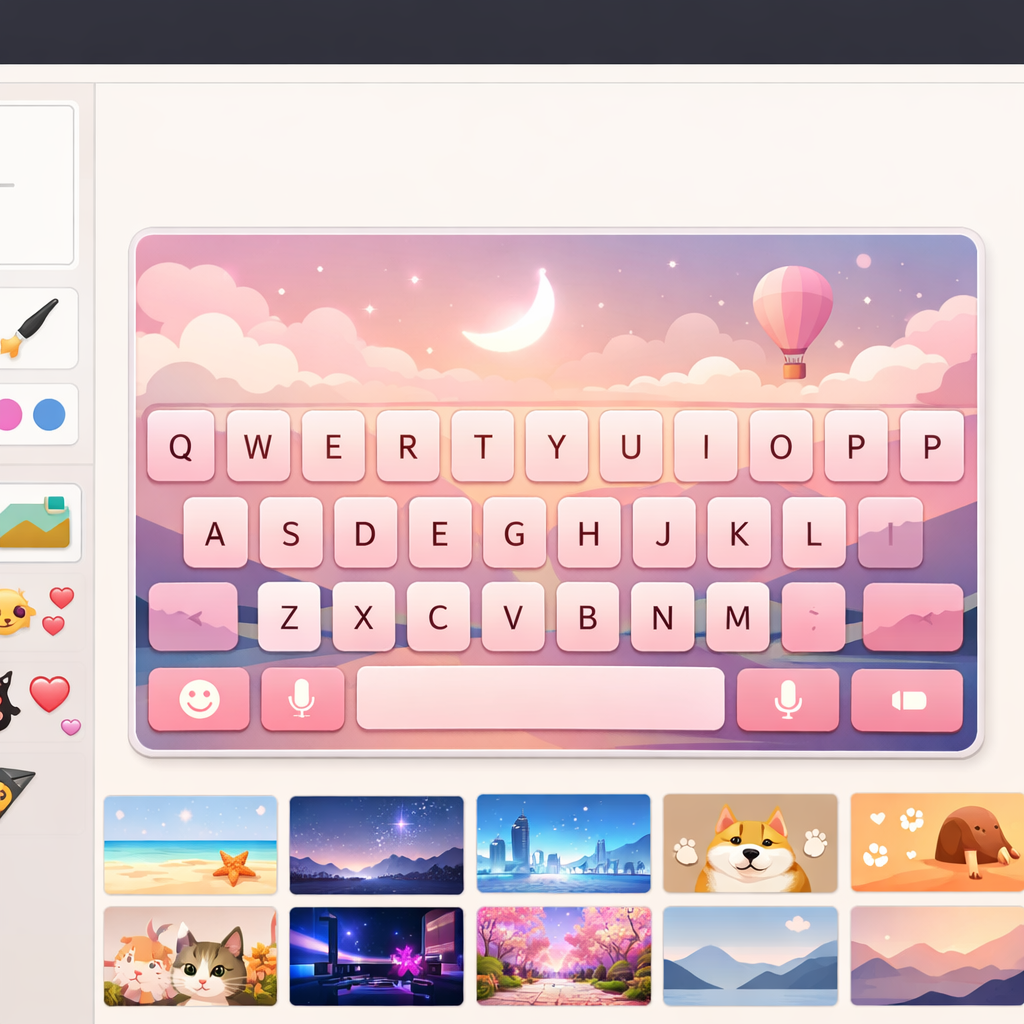
随着2026年大语言模型(LLM)技术的深度普及,输入法早已跨越了单纯的“打字工具”范畴,演变为懂语境、能纠错的智能沟通中枢。对于多设备办公人群而言,如何在Windows主机、MacBook以及智能手机之间无缝切换输入习惯,成为了提升效率的关键。本指南将聚焦Windows端最新版本的部署,结合跨平台对比,带您深度挖掘搜狗输入法的AI潜能。
在多系统并存的工作流中,搜狗输入法的跨平台一致性表现尤为突出。截至2026年5月,Windows端主推的PC版 14.5(于2026年1月20日正式发布)大幅优化了AI辅助引擎,官方数据显示其响应速度较前代提升了30%。相比于专为macOS深度优化、原生支持M1/M2/M3芯片的Mac专版,Windows版在兼容复杂办公软件(如老版ERP系统或各类IDE)时展现出更强的底层适配力。而在移动端(iOS与Android),多模态感知系统则更侧重于语音与视觉提取。对于双修Windows台式机与MacBook的用户,通过统一的搜狗通行证,不仅能实现个人词库的毫秒级同步,还能让汪仔AI助手的“润色改写”偏好跨端生效,真正实现一端调优,多端受益。
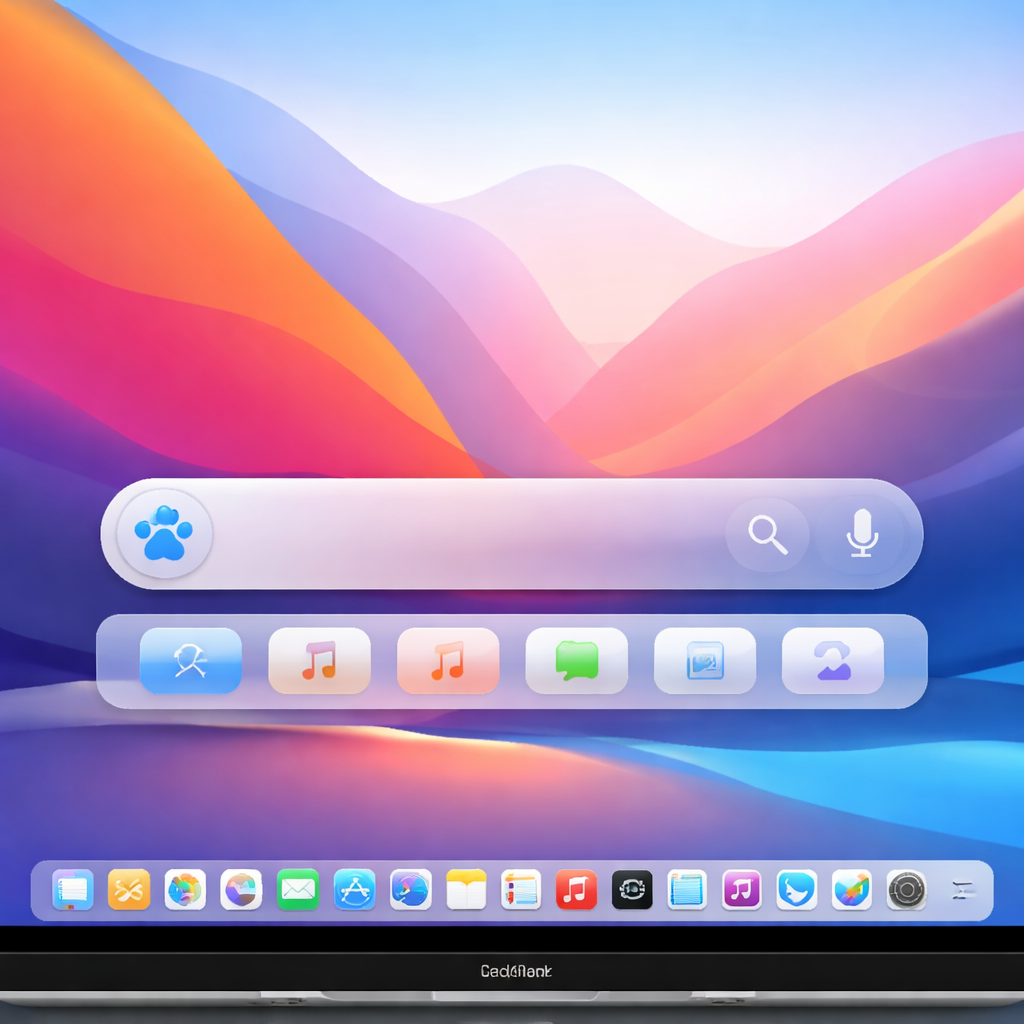
获取纯净安装包的第一步,是直接访问官方下载中心(/download.html)。在执行“搜狗输入法 Windows 下载与安装指南 202605”的流程时,部分用户可能会遇到状态栏异常。排查细节一:若在Windows 11 26H2系统中安装后,发现右下角状态栏不显示输入法图标,通常是因为系统自带的“高级键盘设置”覆盖了第三方UI。解决方法是进入Windows设置 > 时间和语言 > 输入 > 高级键盘设置,勾选“使用桌面语言栏”,随后重启搜狗输入法进程(SogouCloud.exe)。此外,安装过程中务必确认网络畅通以加载最新的AI语义理解框架,这是激活汪仔AI助手的前提。完成部署后,您将体验到极简系列皮肤带来的沉浸式视觉效果,让每一次敲击都充满灵感。

搜狗输入法PC版的核心竞争力,在于其基于大语言模型(LLM)的语义理解框架。真实使用场景二:假设您正在Windows端撰写一份紧急的商务邮件,由于匆忙,输入了“这个方案我们明天在讨论,请务必准时参加”。此时,汪仔AI助手的“实时纠错”功能会立即在候选词上方高亮提示,将“在讨论”精准修正为“再讨论”,避免职场尴尬。不仅如此,当您需要回复客户的刁钻问题时,只需输入基础语义并触发“润色改写”,系统即可提供“高情商回复”、“专业严谨”等多种情绪风格转换。如果邮件中涉及专业术语,其内置的“事实核查”功能可即时显示百科解释,确保信息准确无误。这种深度融合AI的输入体验,彻底打破了传统输入法仅靠词库匹配的局限。

除了强大的文本生成与纠错能力,搜狗输入法在Windows端同样引入了多模态感知系统。深度学习语音识别与OCR文字识别的融合,极大拓宽了PC端的输入边界。例如,在处理不可复制的PDF文档或加密网页时,用户可使用快捷键呼出“屏幕识别”功能,系统会快速转化结构化文本,准确率在2026年的最新引擎加持下已达到极高水准。对于习惯手写的长辈或特殊需求用户,PC版同样支持鼠标叠写、连写,复杂生僻字能够实现毫秒级识别。同时,结合智语功能,Windows端也能像手机端一样支持中英混合及多方言实时转写。通过这些高阶功能的组合,搜狗输入法不仅是一个打字工具,更是一个全方位的桌面效率中枢。
尽管14.5版本融合了AI大模型能力并新增了汪仔AI助手,但得益于底层架构的重构与AI引擎提速30%的优化,其在Windows系统中的常驻内存占用并未显著增加。日常待机状态下依然保持轻量,只有在触发“神句妙刷”或“润色改写”等云端大模型功能时,才会短暂调用网络与计算资源。
这通常与原图的复杂排版(如多栏混排或包含大量图表)有关。在2026年的最新版本中,建议您在截图识别后,点击识别窗口右上角的“保留原版面”选项。若依然存在错位,可利用汪仔AI助手的“润色改写”功能,框选错乱文本并下达“整理为清晰的列表格式”指令,即可快速修复排版。
搜狗输入法支持跨平台同步。您只需在Windows端和Mac专版(支持M1/M2/M3原生运行)登录同一个搜狗通行证,并在设置中开启“云端同步”。这样不仅您的个人词库、自定义短语会实时互通,您对汪仔AI助手的风格偏好(如常用的情绪转换风格)也会在两端保持一致。
准备好迎接智慧输入的新纪元了吗?立即访问搜狗输入法官方下载中心(/download.html),获取最新 Windows 版本的安装包,激活您的专属汪仔AI助手,让每一次敲击都充满灵感!
相关阅读:搜狗输入法 Windows 下载与安装指南 202605使用技巧,跨端工作流重塑:搜狗输入法 202619 周效率实践清单
