
习惯了在Windows或macOS上使用搜狗的流畅感,切换到iPhone时如何保持一致体验?这份《搜狗输入法 iOS 下载与安装指南 202603》专为多设备党打造。我们将跳过基础搜索步骤,重点剖析跨平台词库同步机制,并针对iOS系统下第三方键盘偶尔出现的权限重置、键盘卡顿等痛点提供实操解决方案,让您的苹果设备也能拥有桌面级的高效输入。
对于同时穿梭于Windows PC、MacBook和安卓备用机的用户而言,iPhone自带键盘在跨端词库互通上往往显得力不从心。如何打破系统壁垒,让个人专属词库在所有设备间流转?本指南将带您完成搜狗输入法iOS版的深度部署。
在App Store搜索时,务必认准开发者为“Beijing Sogou Technology”的正版应用。截至2026年3月,搜狗输入法iOS版已迭代至v11.45.x系列(具体小版本号随iOS 19更新微调)。与Android端APK直装的粗暴不同,iOS端必须通过官方商店获取。下载完成后,不要急于打开App,而是进入iPhone的“设置”-“通用”-“键盘”-“添加新键盘”,勾选搜狗输入法。这一步是所有iOS第三方键盘必经之路,相较于macOS直接运行pkg包,iOS沙盒机制要求更严格的系统级授权。
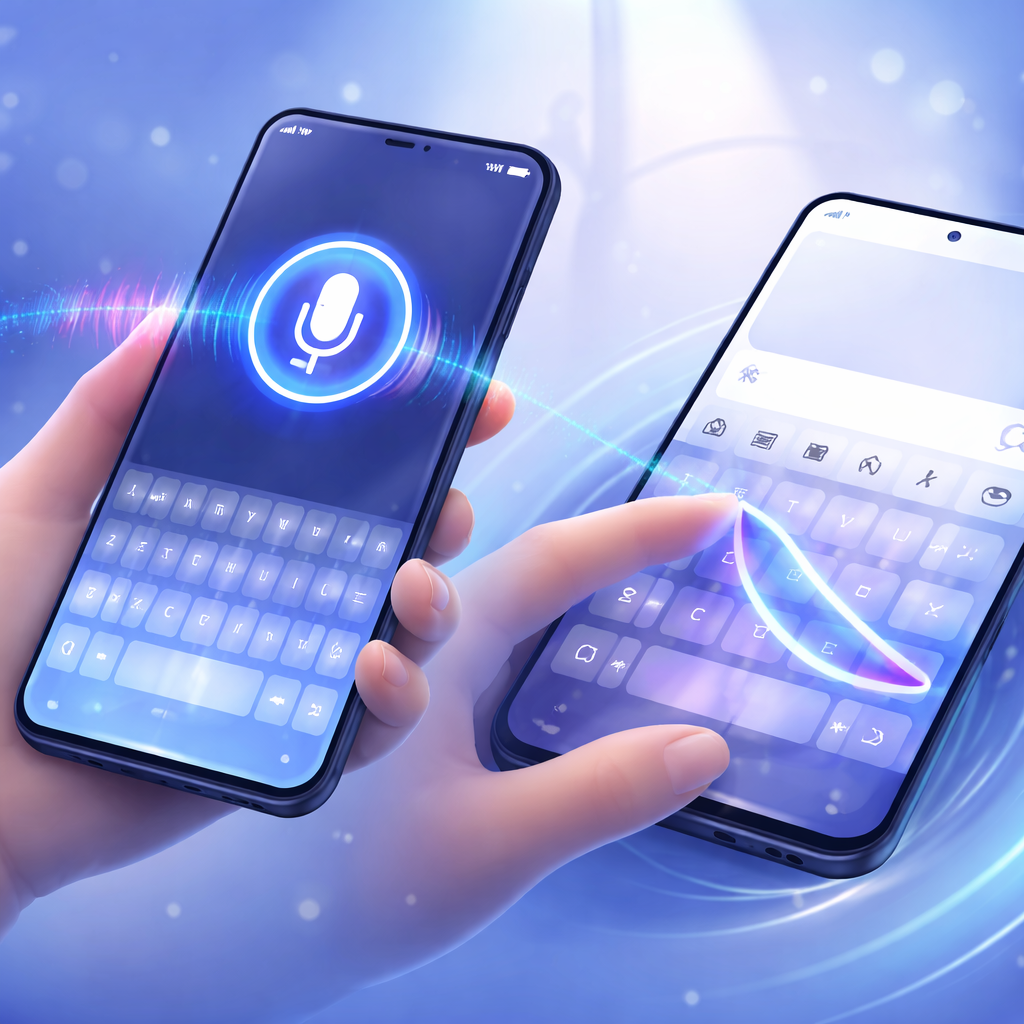
很多从Windows迁移过来的用户发现,刚装好的iOS搜狗无法使用云拼音或同步自造词。这是因为缺失了核心权限。在系统键盘设置中点击“搜狗输入法”,必须开启“允许完全访问”。不用担心隐私泄露,这是实现跨平台(Windows/macOS/Android/iOS)词库同步的先决条件。登录账号后手动点击“立即同步”。对比原生键盘仅依赖iCloud在苹果生态内流转,搜狗的跨端云同步能让您在PC上刚添加的专业术语“多模态大模型”,一秒后就能在iPhone微信中精准打出,消除多设备割裂感。
苹果生态内的“通用剪贴板”确实好用,但一旦跨界到Windows PC就束手无策了。搜狗输入法iOS版内置的“剪贴板同步”完美填补了空白。实操场景:在办公室的Windows电脑上复制了一段长达500字的会议纪要,只需确保PC端和iOS端登录同一账号且联网,打开iPhone的搜狗键盘,点击工具栏的“剪贴板”图标,刚才PC上的内容已安静躺在云端列表里,一键即可上屏发送给客户。这种跨越操作系统的复制粘贴体验,是单平台原生输入法无法提供的效率飞跃。

在日常高频切换微信、小红书和备忘录时,您可能会遇到点击输入框后,搜狗键盘迟迟不弹起,或者退回原生键盘的尴尬情况。这并非App本身的Bug,而是iOS系统对第三方键盘的内存分配限制(通常在几十MB左右)导致的进程被系统强杀。遇到此问题,切忌反复狂点输入框。正确的排查动作是:长按地球键,切回自带键盘,然后上滑杀掉当前卡住的App后台,重新进入后再切换回搜狗。为降低此现象频率,建议关闭不需要的繁杂动态皮肤,保持键盘核心进程轻量化。
这通常是系统大版本更新后导致键盘权限状态异常。请前往iPhone“设置”-“通用”-“键盘”,向左滑动删除搜狗输入法,然后重新点击“添加新键盘”将其加回,并务必再次确认“允许完全访问”开关处于开启状态,即可恢复正常的中文拼音输入。
绝大部分官方皮肤在登录同一账号后支持跨端漫游。但请注意,部分依赖Android特定底层渲染机制的极少数动态特效皮肤,在iOS端可能会降级显示为静态版本。建议在iOS端的“我的皮肤”-“云端同步”列表中查看具体支持情况。
这是苹果系统的强制安全机制(Secure Text Entry)。iOS不允许任何第三方键盘读取密码类输入框的内容,因此会自动强制切换回原生安全键盘。这不是安装失败或设置错误,输入完密码后,在普通文本框中搜狗键盘会自动恢复。
立即前往 App Store 搜索获取最新版,或访问搜狗输入法官网了解更多跨端协同技巧,让您的 Windows、Mac、Android 与 iPhone 共享同一套聪明的输入大脑!
相关阅读:搜狗输入法 iOS 下载与安装指南 202603,搜狗输入法 iOS 下载与安装指南 202603使用技巧,搜狗输入法 面向多系统用户的使用技巧 202603:跨平台高效协作深度指南
