搜狗输入法AI助手功能全解析:四大平台实测与深度对比

搜狗输入法在2024年全面接入大语言模型能力,推出了覆盖Windows、macOS、Android和iOS四大平台的AI助手功能。这项功能不只是简单的智能联想,而是将AI写作、语法纠错、多语翻译、智能摘要等能力直接嵌入输入环节,让用户在任何应用中都能一键调用。本文基于四个平台的实际使用体验,从功能覆盖度、响应速度、场景适配三个维度进行横向对比,并给出两个高频使用场景的操作指南和常见问题排查方法,帮助不同系统的用户快速上手搜狗输入法AI助手功能。
搜狗输入法AI助手功能到底能做什么
很多人对搜狗输入法的印象还停留在"打字快、词库全",但2024年版本(PC端v14.0及以上、移动端v12.0及以上)已经发生了质的变化。搜狗输入法AI助手功能的核心,是在输入框内直接调用大模型能力,省去了切换到独立AI应用的步骤。

目前已上线的主要能力包括:
- AI写作辅助:输入几个关键词或一句话描述,自动生成邮件、朋友圈文案、工作汇报等完整文本。 - 智能纠错与润色:对已输入的文字进行语法检查、表达优化,支持正式/口语/学术等多种风格切换。 - 即时翻译:选中文字后直接翻译,支持中英日韩等主流语种互译,无需跳转翻译应用。 - 智能摘要:粘贴一段长文本,AI自动提炼核心要点,适合快速处理会议纪要和阅读笔记。
这些功能的共同特点是"就地触发"——不打断你的工作流,在微信、钉钉、浏览器、备忘录等任何支持文字输入的场景中都能直接使用。
四大平台实测对比:功能覆盖与体验差异
同一个AI助手功能,在不同操作系统上的表现并不完全一致。以下是基于实际测试的横向对比:

Windows平台(v14.2测试)体验最完整。右键菜单和快捷键(默认Ctrl+Shift+A)均可唤起AI面板,写作、纠错、翻译、摘要四项功能全部可用,响应速度在网络正常时约1-2秒返回结果。独有的"长文写作"模式支持分段生成,适合处理较复杂的文档任务。
macOS平台功能与Windows基本对齐,但快捷键改为Option+Shift+A。实测中发现在部分Electron应用(如Notion桌面版)中偶尔出现AI面板无法弹出的情况,切换到浏览器版本可正常使用。
Android平台通过输入法工具栏上的"AI"图标触发,界面针对小屏做了适配,交互以卡片式对话为主。功能上缺少"长文写作"模式,但日常的短文本生成、翻译和纠错完全够用。
iOS平台受系统权限限制最多,AI功能需要在搜狗输入法的完整访问权限开启后才能使用。功能范围与Android一致,但首次调用时的加载速度略慢,约需3-4秒。
总体来看,桌面端体验优于移动端,Windows是目前功能最全、兼容性最好的平台。
两个高频场景:手把手操作指南
场景一:用AI助手快速生成工作周报
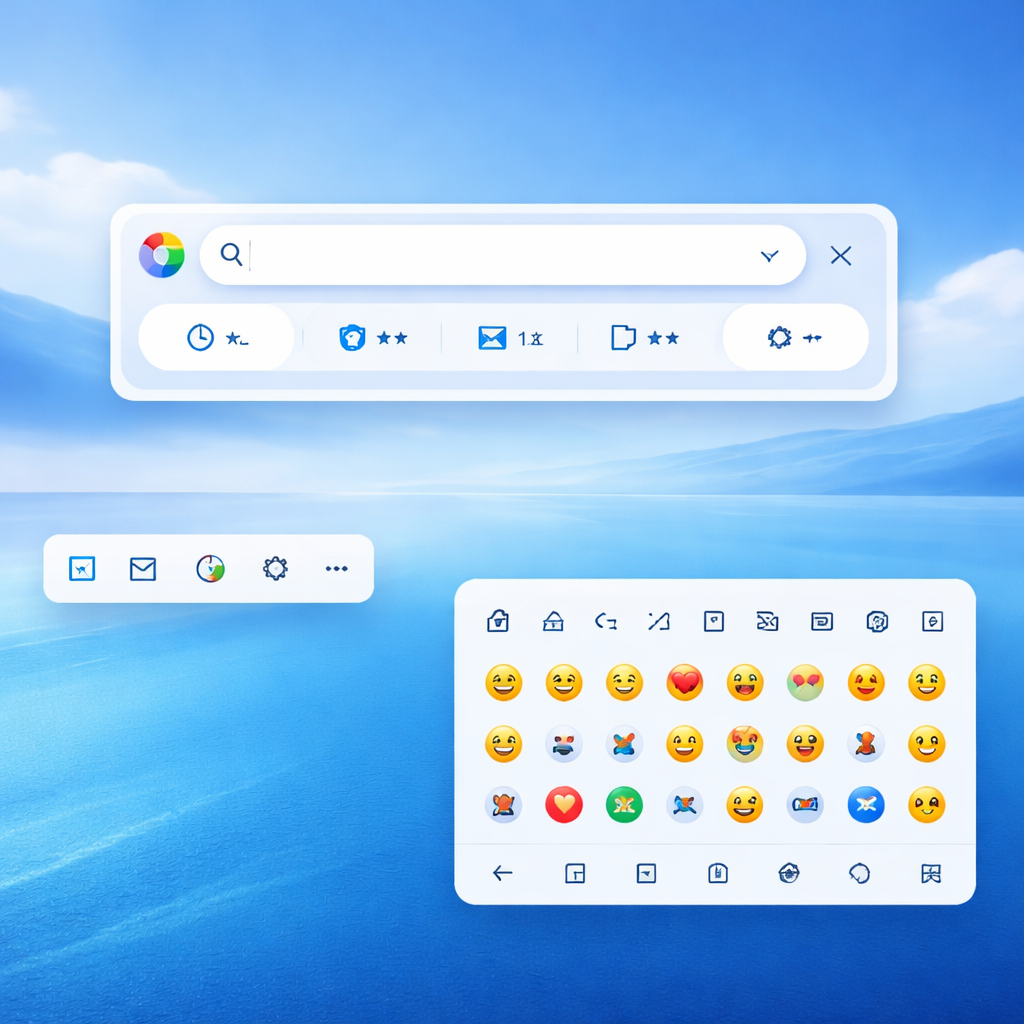
这是上班族最实用的场景。以Windows为例,打开你常用的文档工具或聊天窗口,按下Ctrl+Shift+A唤起AI面板,选择"AI写作",在提示框中输入类似"本周完成了用户调研报告撰写、产品需求评审、修复了3个线上bug,下周计划启动新功能设计"这样的关键信息。AI会在几秒内生成一份结构清晰的周报草稿,包含"本周工作总结"和"下周工作计划"两个板块。你只需微调细节即可直接使用,整个过程不超过一分钟。
场景二:跨语言沟通时的即时翻译
在与海外同事用钉钉或Slack沟通时,先用中文把想说的话打出来,选中文字后点击AI面板的"翻译"功能,选择目标语言,翻译结果会直接替换或追加到输入框中。实测中,技术类术语的翻译准确度明显优于通用翻译工具,因为搜狗的语料库在IT和互联网领域有长期积累。
常见问题排查:AI助手用不了怎么办
遇到搜狗输入法AI助手功能无法正常使用时,按以下步骤逐一排查:
第一步,确认版本。PC端需要v14.0及以上,移动端需要v12.0及以上。打开搜狗输入法设置页,在"关于"中查看当前版本号,低于要求的直接升级。
第二步,检查网络。AI功能依赖云端大模型,离线状态下不可用。如果网络正常但仍无响应,尝试关闭VPN或代理工具后重试。
第三步,权限确认。iOS用户需进入系统设置 > 键盘 > 搜狗输入法,确保"允许完全访问"已开启。macOS用户需在系统偏好设置的"隐私与安全性"中确认输入法相关权限。
第四步,如果以上都正常但功能入口消失,可能是账号未登录或AI功能灰度未覆盖。登录搜狗账号后重启输入法,通常可以解决。
总结
搜狗输入法AI助手功能把大模型能力做到了"触手可及"的程度——不用单独打开一个AI应用,在你打字的地方就能直接用。四个平台中Windows体验最完整,移动端够用但有取舍。如果你还没体验过,建议先把输入法更新到最新版本,从周报生成或翻译这类小场景开始尝试。前往搜狗输入法官网(shurufa.sogou.com)下载对应平台的最新版,开启你的AI输入新体验。