截至2026年10月,搜狗输入法已覆盖Windows、macOS、Android和iOS。多系统用户在电脑、手机之间切换时,应先从官方下载入口确认适配版本,再分别检查键盘权限、输入法顺序、快捷键和词库设置。本文结合Windows办公、Mac芯片适配、手机语音输入、拍照识字及AI辅助写作等场景,整理一套可操作的配置与排查方法,帮助你减少候选框不显示、切换失效和识别结果不准确等问题。

多设备办公并不只是安装同一个输入法,还涉及系统入口、键盘权限、快捷键和输入习惯的差异。2026年使用搜狗输入法时,建议以官方下载中心显示的适配信息为准,在电脑端优先验证稳定性,在移动端重点检查键盘启用状态,再根据语音、手写、拍照识字和汪仔AI助手等功能选择最合适的输入方式。
截至2026年10月7日,搜狗输入法官方下载中心提供Windows版、Mac版以及iOS、Android移动端入口。版本信息应以下载页和版本日志为准:站内下载页显示Windows版为V14.2、更新日期为2026年1月15日;首页更新记录又显示PC版14.5于2026年1月20日发布,因此不要只凭搜索结果判断安装包是否为当前稳定版。Windows用户下载后先确认系统语言和默认输入法,Mac用户则优先选择适配Apple芯片的版本,站内信息明确支持M1、M2、M3原生运行。手机端安装完成后,还要在系统键盘列表中启用搜狗输入法,避免应用已安装却无法切换。

Windows遇到中英文切换失效时,先打开系统的语言与键盘设置,确认搜狗输入法已加入中文键盘,并检查Ctrl、Shift或其他切换组合键是否被办公软件占用。macOS可进入系统设置的键盘与文本输入区域,确认搜狗输入法已加入输入源;若候选框延迟,先关闭重复的第三方输入源,再重新登录或重启输入法服务。Android通常需要在系统语言与输入法页面启用搜狗键盘,并将其设为当前键盘;iOS则要在通用、键盘、键盘列表中添加搜狗输入法。每次更新系统后都建议重新检查一次,因为系统升级可能改变默认键盘顺序。
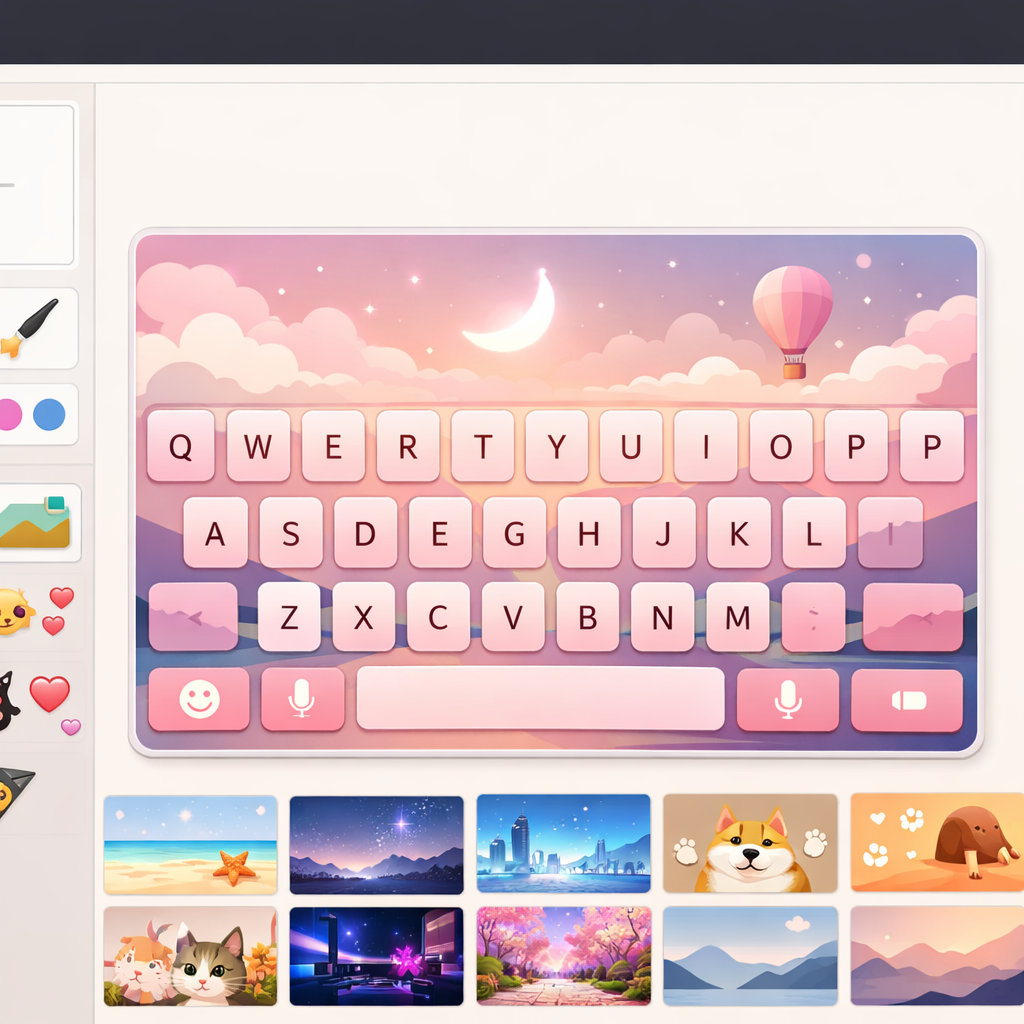
不同设备适合不同输入方式:Windows和macOS更适合长文编辑,可在支持的入口中使用汪仔AI助手进行神句妙刷、润色改写和实时纠错;Android与iOS更适合移动沟通,可根据环境切换语音、手写或普通键盘。比如会议中先用手机语音记录观点,回到Windows后再整理成邮件,并用润色改写调整语气;看到纸质通知时,可用拍照输入提取文字,随后人工核对姓名、日期和金额。站内资料还提到中英混合、多方言实时转写、OCR文字识别和屏幕识别等能力。识别结果涉及专有名词或合同内容时,不要直接发送,应逐字复核。
场景一:Windows中按快捷键没有反应,但任务栏仍显示中文。先在系统键盘设置中确认搜狗输入法处于启用状态,再检查输入法快捷键是否被远程桌面、截图工具或办公软件占用;可暂时改用任务栏输入法图标验证,若能切换,问题通常出在快捷键冲突。场景二:Mac使用M系列芯片时能打字,却看不到候选框。先确认安装的是支持M1、M2、M3原生运行的Mac版,再退出重复输入源,重新添加搜狗输入法并重启应用。若只有某个软件异常,应在其他文本框测试,以区分应用兼容问题和输入法本身故障。
Android或iOS出现语音无法识别、拍照文字缺失时,先检查麦克风、相机和照片访问权限,再确认当前键盘确实切换到了搜狗输入法。嘈杂环境中,语音转写容易把人名和数字识别错,可改用手写或键盘输入关键字段;拍照时尽量让文字平整、光线均匀,避免反光和倾斜。若iPhone中搜狗键盘已经添加但应用内不显示,重新打开键盘列表并确认状态,必要时关闭后再次添加。Android用户还应检查省电策略是否限制输入法后台运行。完成排查后,在备忘录中测试普通文字、语音和图片识别,再回到聊天或办公应用使用。
两处站内信息存在版本展示差异,不能据此推断某个安装包一定适合所有设备。建议进入官方下载中心,通过Windows版的下载按钮和版本日志确认实际可下载版本,并在安装后查看客户端关于页面。企业电脑或兼容性要求较高时,先保留原有输入法和词库设置,再进行更新测试。
先确认安装的是Mac专版,并核对系统键盘设置中是否同时存在多个中文输入源。可暂时移除重复输入源,重新添加搜狗输入法后重启需要输入文字的应用;如果只有某个软件出现延迟,应优先排查该软件的兼容性。站内下载信息显示Mac版支持M1、M2、M3芯片原生运行。
拍摄时保持页面平整、光线均匀并让文字占据主要画面,识别后重点核对数字、标点、单位和生僻字。合同、通知或支付信息不要直接依赖OCR结果发送,可将关键字段放大后逐项比对。若拍照入口不可用,检查相机和照片权限;若语音也异常,再检查麦克风权限与当前键盘状态。
需要安装或核对适配版本时,请前往搜狗输入法官方下载中心:/download.html,选择Windows、Mac、iOS或Android版本,并结合版本日志完成更新。想了解汪仔AI助手、实时纠错、语音输入、手写和拍照识字等能力,也可从搜狗输入法首页继续查看官方信息。
相关阅读:搜狗输入法 面向多系统用户的使用技巧 202610,搜狗输入法 面向多系统用户的使用技巧 202610使用技巧,搜狗输入法 多系统用户 实测体验总结 202605:跨平台智慧输入的深度评测
