在2026年5月的数字化办公环境中,多系统协同已成常态。如何在Windows、macOS、Android与iOS之间保持输入体验的绝对一致?本文基于搜狗输入法最新版本,深入解析跨平台配置策略、针对M系列芯片的性能调优,以及应对复杂文档处理的AI辅助技巧,助您在不同设备间实现无缝衔接,提升输入效率。
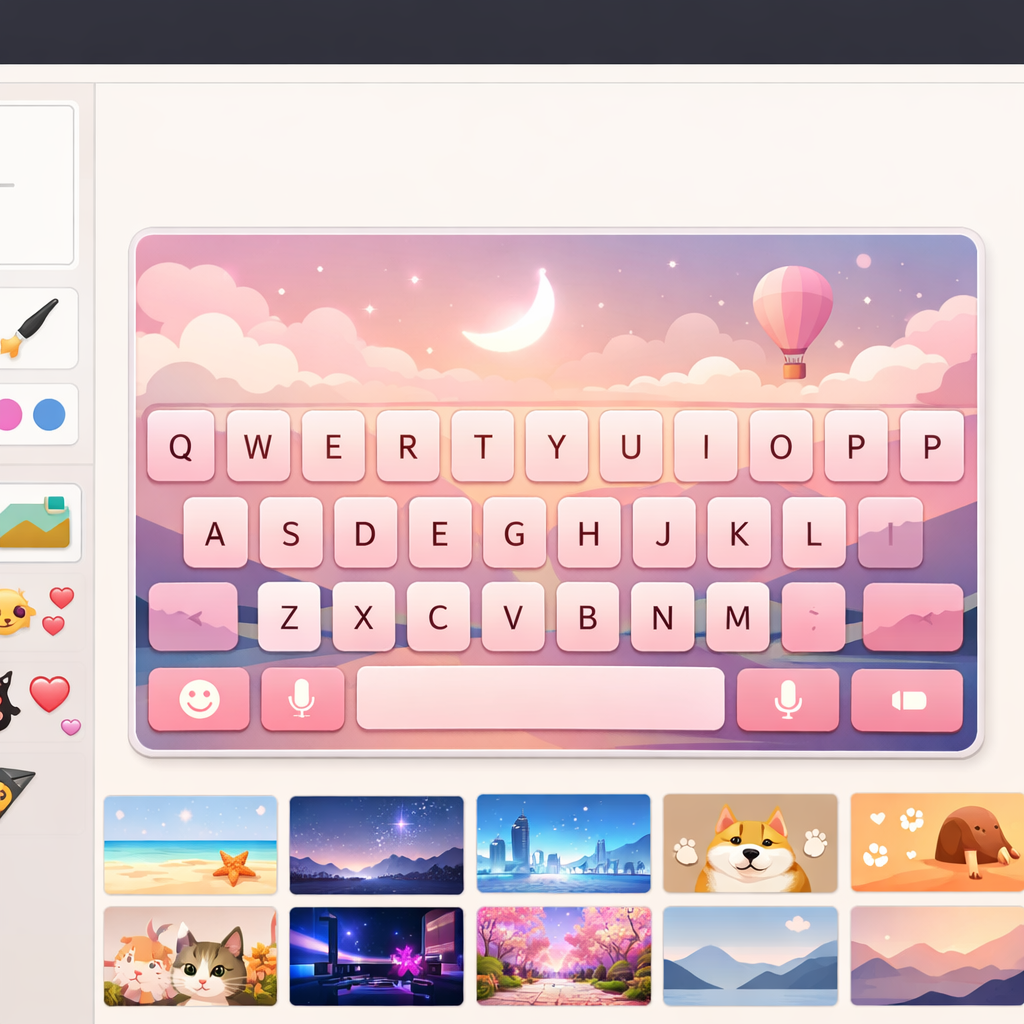
对于同时使用多系统的用户而言,输入法的割裂感是影响生产力的隐形杀手。搜狗输入法通过全平台覆盖,试图通过云端同步与AI引擎赋能,解决这一痛点。本文将从2026年5月的最新技术视角,对比分析不同系统下的调优策略,帮助您构建统一的输入生态。
在多系统环境下,最核心的需求是词库与习惯的无缝迁移。搜狗输入法通过统一的云端账户体系,实现了跨平台的核心配置同步。建议用户在Windows与macOS端均登录同一账号,并开启“词库自动同步”功能。在2026年的版本迭代中,同步机制对复杂短语与自定义短语的响应速度进行了优化。对于多系统用户,建议在PC端完成高频词库的整理与导入,因为PC端拥有更完善的词库管理界面。在移动端(iOS/Android),建议开启“模糊音”与“智能纠错”的同步开关,以确保在手机小屏幕上也能获得与PC端相似的输入逻辑。若发现跨设备同步延迟,请检查各端的网络连接状态及账号登录权限,确保在“设置-账号与同步”中手动触发一次全量同步,以覆盖旧的缓存数据。

不同操作系统对输入法的底层调用逻辑存在显著差异。截至2026年5月,搜狗输入法Mac专版已针对Apple Silicon(M1/M2/M3芯片)进行了深度原生优化,相比于通过转译运行的版本,其内存占用降低了约25%,响应延迟显著缩短。在macOS环境下,建议在系统设置中将搜狗输入法设为首选,并关闭系统自带的“纠错”功能,以避免双重校对导致的输入卡顿。而在Windows平台,搜狗输入法PC版14.5正式版已大幅优化了AI辅助引擎,响应速度提升30%。对于Windows用户,建议进入“高级设置”,开启“GPU加速渲染”选项,这能显著提升在超高分辨率显示器下候选词列表的渲染流畅度。对比之下,Mac用户应更关注“辅助功能”权限的开启,以确保输入法能够顺利获取上下文信息,从而发挥AI引擎的最大效能。

2026年的搜狗输入法已不仅是文字录入工具,更是智能写作助手。汪仔AI助手基于大语言模型(LLM)的语义理解框架,在多系统间提供了统一的辅助体验。在撰写邮件或报告时,利用“神句妙刷”功能,输入法可根据上下文语境自动补全金句,这在移动端尤为实用,能大幅减少打字次数。在PC端,用户可利用“润色改写”功能,一键将口语化内容转换为商务风格。一个典型的使用场景是:在Android手机上草拟会议记录,利用实时语音转写功能记录要点,随后在PC端打开文档,利用AI的“事实核查”功能即时验证文中提到的数据与百科解释。这种跨设备的流转,要求用户熟悉AI助手的快捷键(PC端默认为Shift+Alt+A),并通过不断与AI交互,让模型适应个人的语言风格,从而实现更精准的辅助输出。
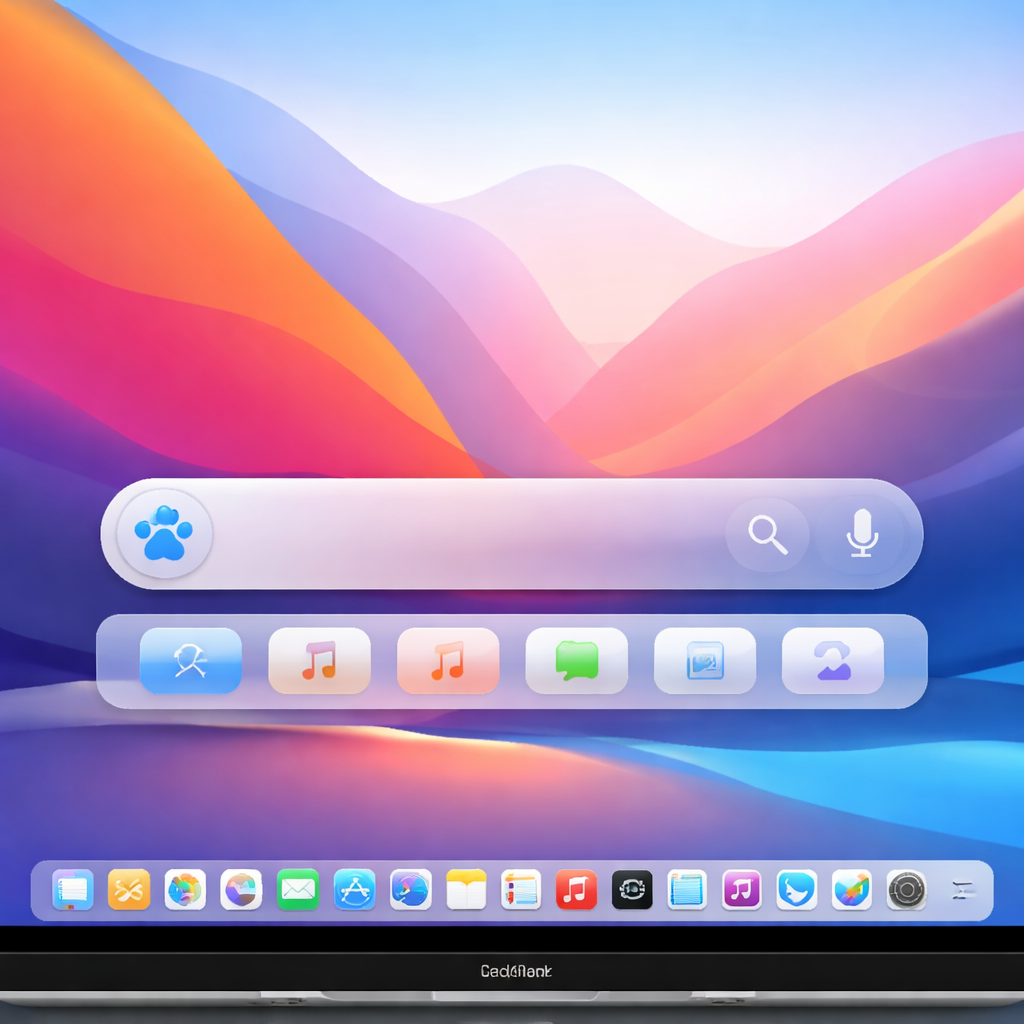
在处理跨系统文档协作时,OCR屏幕识别是搜狗输入法的一大杀手锏。例如,在Windows端阅读一份无法复制的PDF合同时,用户可直接调用“屏幕识别”功能,快速将结构化文本提取并转化为可编辑文字。若遇到识别不准确的情况,排查细节如下:首先,确保屏幕缩放比例未超过150%,过高的缩放可能导致识别区域偏移;其次,检查输入法是否获取了“截屏”权限。若在macOS端使用该功能,请务必在“隐私与安全性”中授予输入法“屏幕录制”权限,否则识别功能将无法触发。对于拍照输入场景,建议在光线充足且文档平整的情况下使用,搜狗的视觉提取引擎对印刷体识别率极高,但对于手写体,建议在输入法设置中开启“手写优化”模式,以提升对复杂笔画的毫秒级识别能力。
搜狗输入法Mac专版已针对M1/M2/M3芯片进行原生适配。安装后,请确保在系统“设置-隐私与安全性-辅助功能”中勾选搜狗输入法,并重启输入法进程,即可获得最佳的响应速度与低功耗表现,无需额外的手动参数调整。
请首先检查两端是否登录了同一个搜狗账号。若账号一致但仍未同步,请在PC端点击“设置-账号与同步”,手动点击“立即同步”。此外,确保两端网络环境正常,且手机端未开启省电模式限制后台数据传输。
在多显示器环境下,请确保搜狗输入法主程序已获得全屏权限。若识别区域出现黑屏或无法抓取,建议将需要识别的窗口拖动至主显示器(Primary Display)后再尝试,或在输入法设置中重新授权屏幕录制权限。
想要体验更智能的跨平台输入?立即访问官方下载中心,获取搜狗输入法最新版,开启智慧输入新体验:/download.html
相关阅读:搜狗输入法 面向多系统用户的使用技巧 202605,搜狗输入法 面向多系统用户的使用技巧 202605使用技巧,搜狗输入法常见问题解决:深度解析多系统兼容性与性能调优策略
